オンデマンド配信用データアップロード
データ登録期間
一般演題:口演、ポスター 6月1日(月)~6月11日(木)
※登録期間中は、何度でも修正登録が可能です。登録期間を過ぎると、登録・修正はできません。
※締切り当日はアクセスが集中し、登録に時間を要する可能性が考えられますので、余裕を持って登録を行ってください。特に容量が大きいデータをアップロードされる場合はできるだけ早めの登録をお願いいたします。
ご提出いただく発表データ
発表音声の有無は問いませんが、できるだけ音声ありデータをご提出くださいますようお願いいたします。
|
発表音声有の場合 |
発表音声無の場合 |
| 発表時間・枚数制限 |
1演題あたり7分 |
スライド枚数の制限なし
(登録できる上限100枚) |
提出いただく
ファイル形式 |
動画形式(mp4/mov/wmv/avi)
PowerPointファイル(.pptx)はアップロードできませんのでご注意ください。
ファイル推奨サイズ:16:9
|
画像形式(jpeg/jpg/png)
PowerPointファイル(.pptx)はアップロードできませんのでご注意ください。
ファイル推奨サイズ:4:3
|
| 登録できる容量 |
1GBまで |
10MBまで |
| データ作成について |
上記ファイル形式であれば、特に規定はございません。Zoom等で発表を録画してもPowerPointやKeynoteで動画を作成してもどちらでも問題ありません。 |
PowerPointやKeynoteで作成したスライドを画像形式にエクスポートしたものをアップロードしてください。 |
発表データ提出方法
ご提出いただくファイル形式によって、アップロード先が異なります。
また、音声有データ(動画形式)と音声無データ(画像形式)を両方ご提出いただくことはできません。
万一、両方のデータを提出された場合は、音声有データを優先してオンデマンド配信に使用いたしますのでご注意ください。
※登録期間中は、何度でも修正登録が可能です。登録期間を過ぎると、登録・修正はできません。
- 対応ブラウザ:
-
Google Chrome(最新版)
Mozilla Firefox(最新版)
Microsoft Edge(最新版)
Safari(最新版)
※推奨環境下でもブラウザの設定によっては正しく動作しない場合があります。ご了承ください。
音声有(動画形式)データアップロード方法
1. 発表データ登録
-
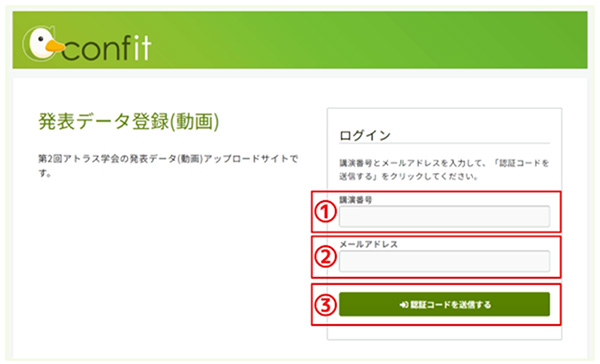
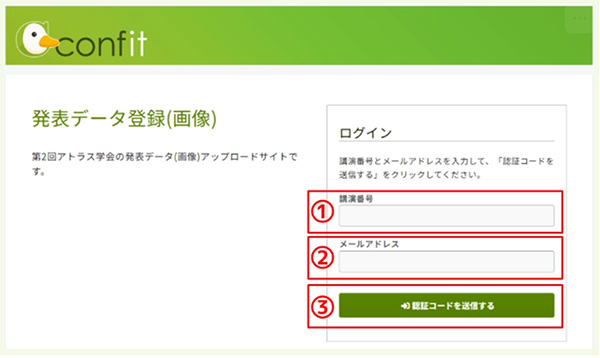
・運営事務局よりメールでログイン情報をお送りします。
必要情報を入力して、「認証コードを送信する」ボタンをクリックしてください。
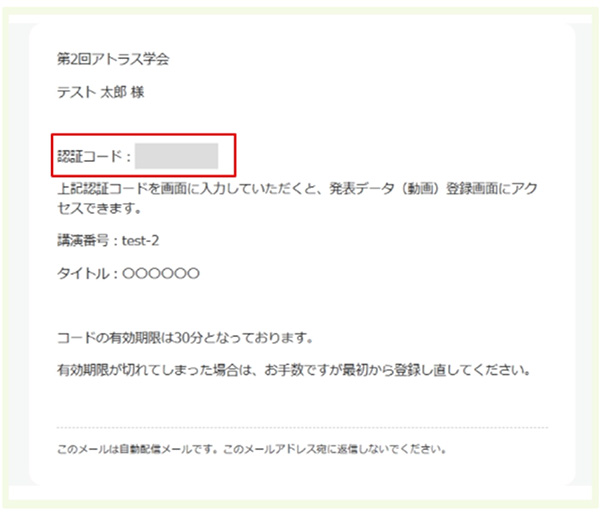
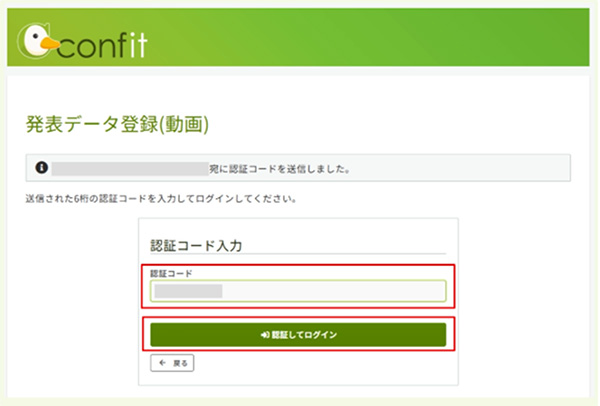
- ・入力したメールアドレス宛に、「[XXXXXX] 〇〇〇〇〇 - 発表データ登録(動画)認証コード通知」という件名のメールが届きますので、メールに記載されている認証コードを入力し、「認証してログイン」ボタンをクリックしてください。
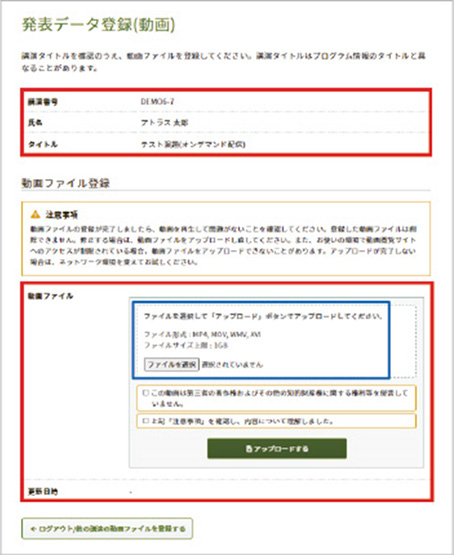
- ・ログイン後、ご自身の「講演番号」 「氏名」 「講演タイトル」が表示されますので、ご確認ください。
- ・「ファイルを選択」 をクリックし、ご自身のPCから登録するファイルを選択してください。
- ・「注意事項」をご確認のうえ、講演動画のアップロードへお進みください。
2. アップロード完了
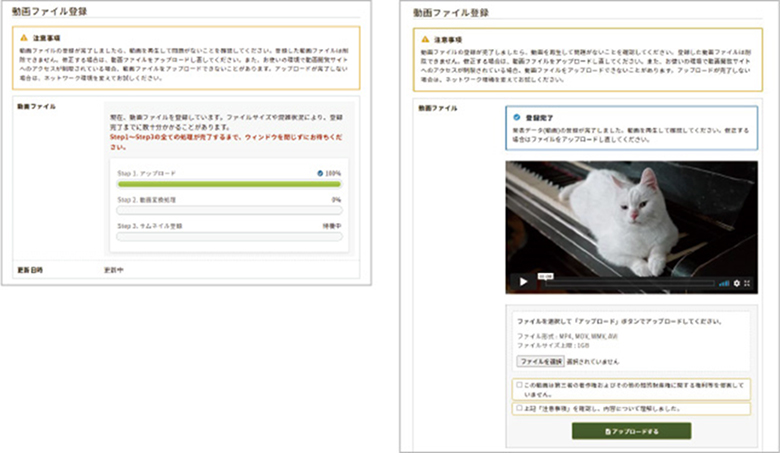
- ・「Step1.」 「Step2.」 「Step3.」 の処理がすべて100%になるまでは、ウィンドウを閉じずにお待ちください。
※アップロード途中でウィンドウを閉じてしまうと、動画が正しくアップロードできませんのでご注意ください。
- ・左下の再生ボタンからアップロードした動画を視聴できます。
※アップロードした動画は、必ずご自身でご確認ください。
3. アップロード完了メール
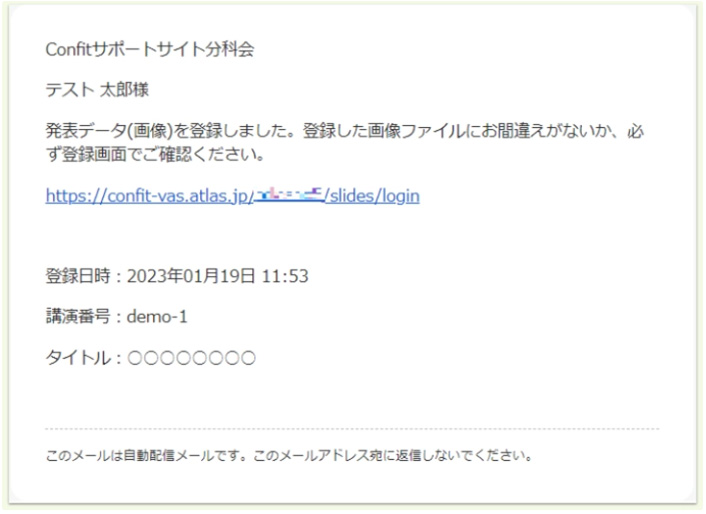
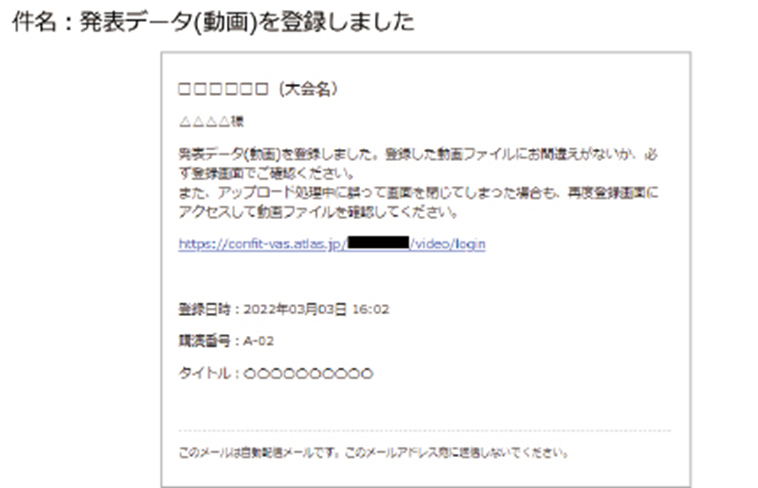
- ・アップロードが完了すると、ログイン時に使用したメールアドレス宛にメールが自動送信されます。
- ・動画を差替える場合は、「ファイルを選択」ボタンから再度動画をアップロードし直してください。
音声無(画像形式)データアップロード方法
1. 発表データ登録
-
・運営事務局より、ログイン情報をメールでお送りします。
必要情報を入力して、「認証コードを送信する」ボタンをクリックしてください。
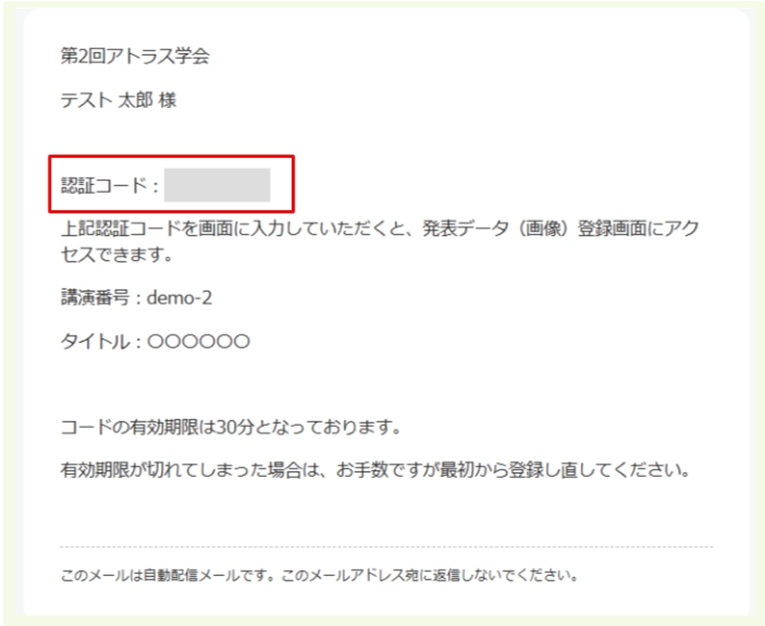
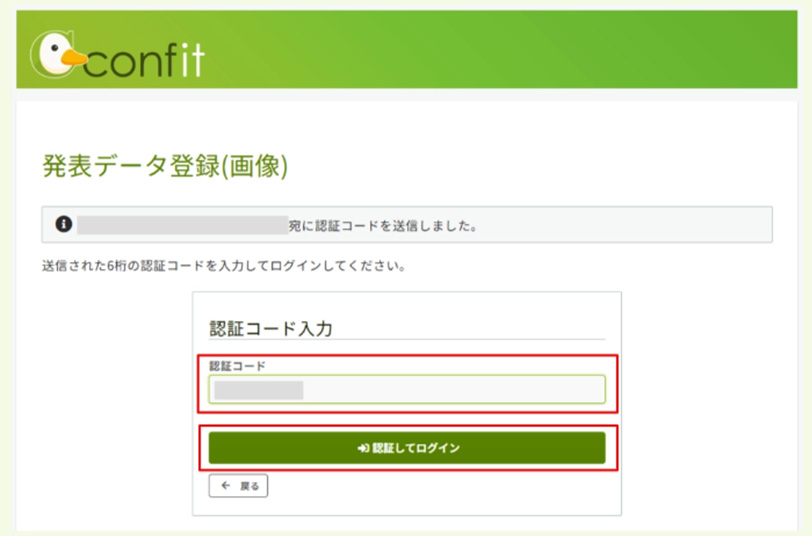
- ・入力したメールアドレス宛に、「[XXXXXX] 〇〇〇〇〇 - 発表データ登録(画像)認証コード通知」という件名のメールが届きますので、メールに記載されている認証コードを入力し、「認証してログイン」ボタンをクリックしてください。
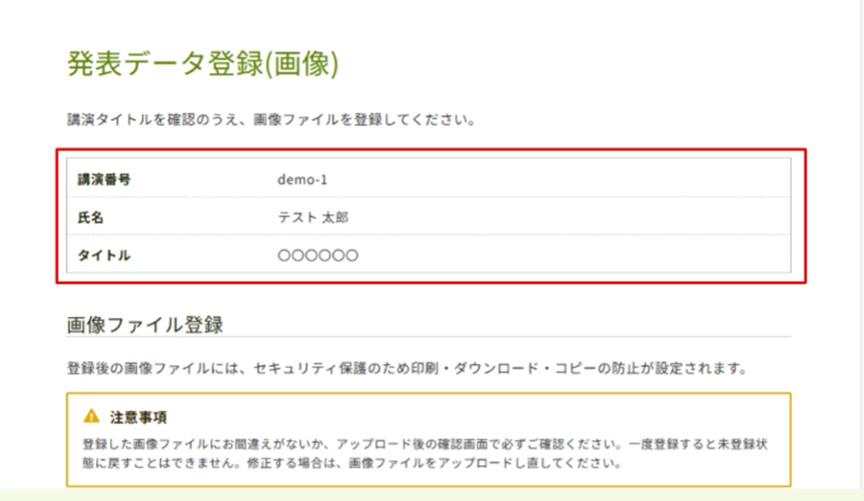
- ・ログイン後、ご自身の「講演番号」 「氏名」 「講演タイトル」が表示されますので、ご確認ください。
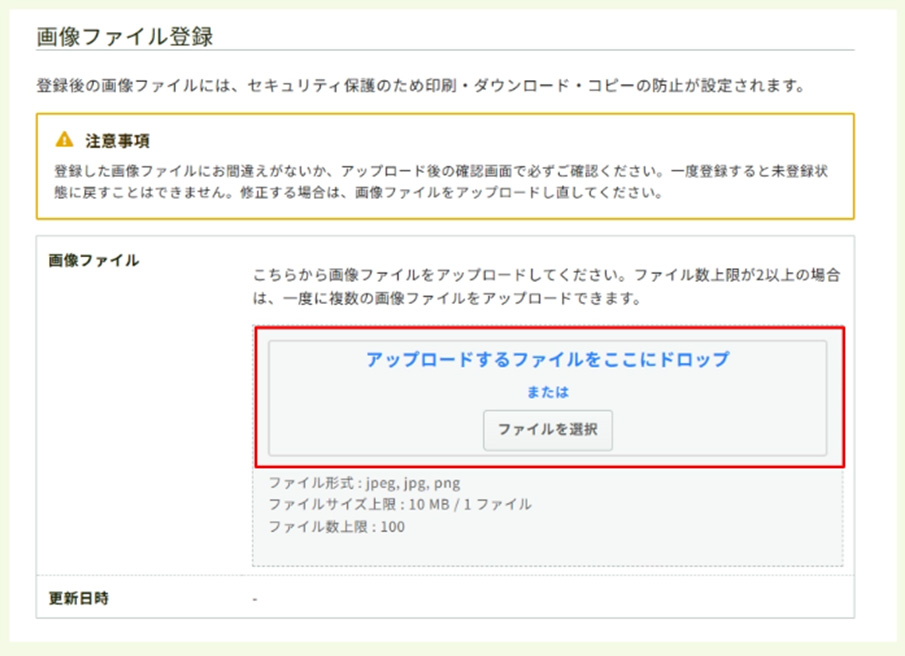
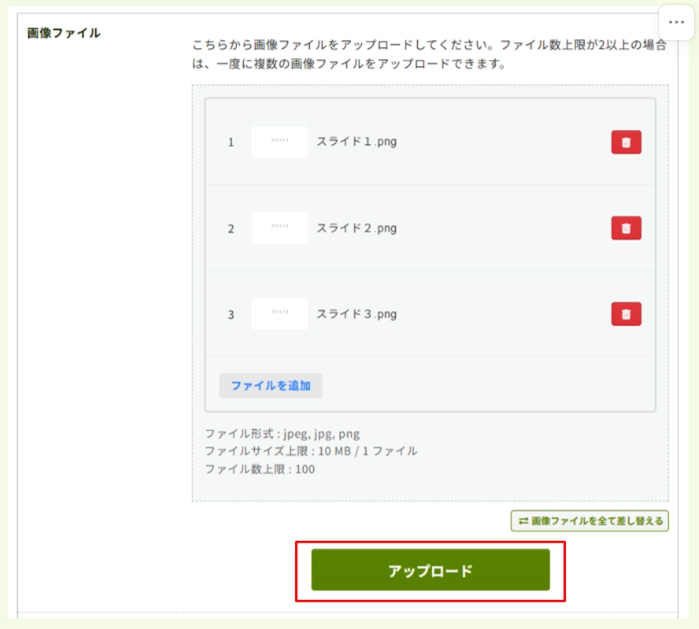
- ・「アップロードするファイルをここにドロップ」箇所にファイルをドロップ または「ファイルを選択」から、アップロードするデータの取り込みを実施してください。
- ・画像の取り込みが完了したら、「アップロード」ボタンをクリックします。
追加ファイルがあれば、「ファイルを追加」ボタンから追加してください。
2. アップロードデータ確認
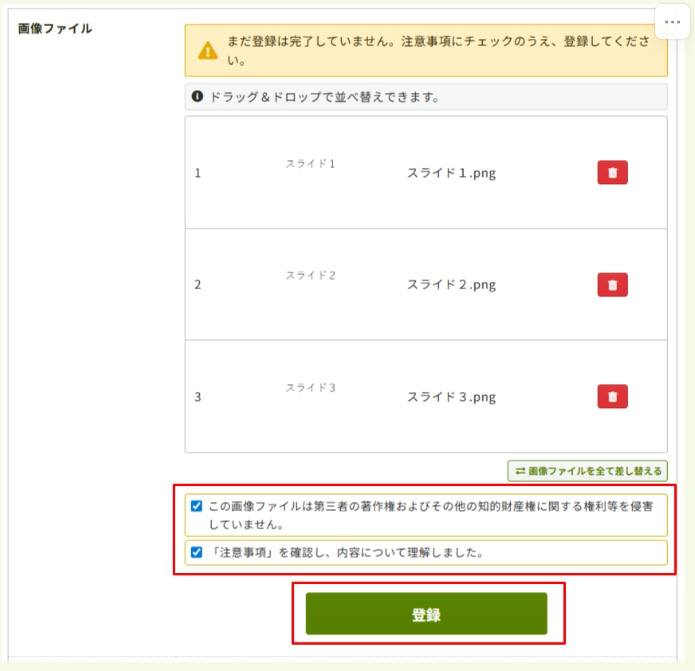
- ・ドラッグ&ドロップでスライドの並べ替えができます。
一旦スライドを登録すると、未登録状態に戻すことはできません。修正する場合は、修正するデータを含めたすべてのデータをアップロードし直してください。
- ・問題なければ同意文にチェックを入れ、「登録」を押してください。
- ・左下の矢印ボタンでスライドを送ることができます。
※アップロードしたスライドは、必ずご自身でご確認ください。
3. アップロード完了メール
- ・アップロードが完了すると、ログイン時に使用したメールアドレス宛にメールが自動送信されます。
- ・ファイルを差替える場合は、再度アップロードし直してください。
件名:発表データ(画像)を登録しました。